วิธียื่นภาษีออนไลน์ (มือใหม่) ไม่ต้องผ่านโปรแกรม RD Prep | NEW e-Filing ยื่นภาษีออนไลน์แบบใหม่ EP.03
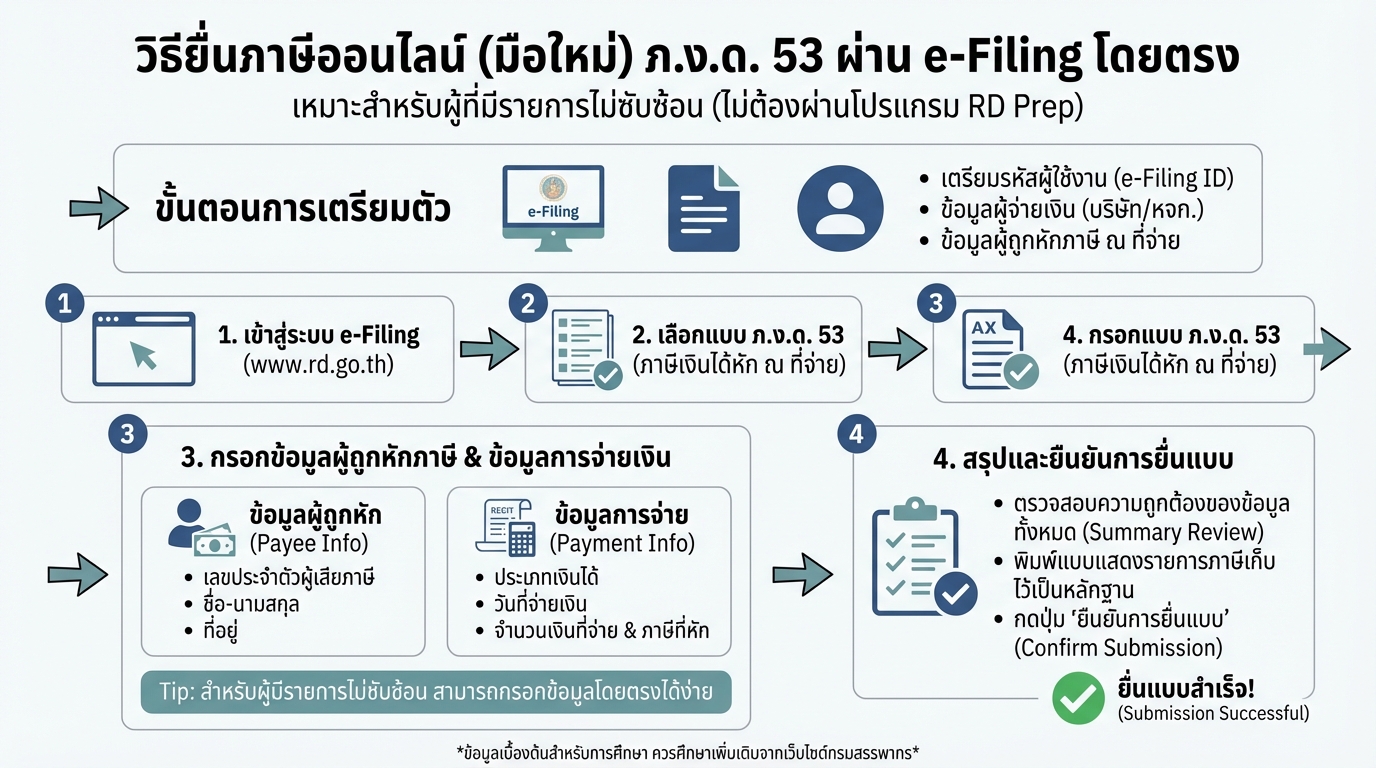
การยื่นภาษีเป็นหน้าที่สำคัญของพลเมืองทุกคน แต่สำหรับมือใหม่หลายคน การทำความเข้าใจและดำเนินการอาจดูซับซ้อนและน่าปวดหัว โชคดีที่กรมสรรพากรได้พัฒนาระบบ e-Filing ใหม่ เพื่ออำนวยความสะดวกให้การยื่นภาษีเป็นเรื่องง่ายขึ้น โดยเฉพาะอย่างยิ่งสำหรับผู้ที่มีรายการไม่ซับซ้อน บทความนี้จะมาแนะนำวิธีการยื่นภาษีออนไลน์ ภ.ง.ด. 53 ด้วยตนเอง ผ่านระบบ e-Filing ใหม่ โดยไม่ต้องพึ่งพาโปรแกรม RD Prep ให้ยุ่งยาก พร้อมขั้นตอนการกรอกข้อมูล การยืนยัน และการชำระภาษีอย่างละเอียด เพื่อให้คุณสามารถทำตามได้อย่างง่ายดาย
เข้าสู่ระบบ e-Filing ใหม่ของกรมสรรพากร
ขั้นตอนแรกในการยื่นภาษีออนไลน์คือการเข้าสู่ระบบ e-Filing ใหม่ของกรมสรรพากร คุณจะต้องมี Username และ Password ที่ใช้ในการเข้าสู่ระบบ หากยังไม่มี คุณจะต้องทำการลงทะเบียนเพื่อขอ Username และ Password เสียก่อน เมื่อมีข้อมูลพร้อมแล้ว ให้เข้าสู่ระบบ e-Filing ผ่านเว็บไซต์ของกรมสรรพากร
การยื่นแบบ ภ.ง.ด. 53 ด้วยตนเอง
เมื่อเข้าสู่ระบบแล้ว ให้เลือกแบบ ภ.ง.ด. 53 จากรายการแบบฟอร์มที่มีให้เลือก หลังจากนั้นระบบจะนำคุณเข้าสู่หน้าจอการกรอกข้อมูล ซึ่งคุณจะต้องกรอกข้อมูลต่างๆ ตามที่ระบบต้องการ
การบันทึกข้อมูลผู้ถูกหักภาษี ณ ที่จ่าย
ในส่วนนี้ คุณจะต้องกรอกข้อมูลของผู้ถูกหักภาษี ณ ที่จ่าย ซึ่งได้แก่ ชื่อ ที่อยู่ เลขประจำตัวผู้เสียภาษี และจำนวนเงินที่ถูกหักภาษี หากมีผู้ถูกหักภาษีหลายราย คุณจะต้องเพิ่มรายการให้ครบถ้วน
การบันทึกข้อมูลการจ่ายเงิน
หลังจากกรอกข้อมูลผู้ถูกหักภาษีแล้ว คุณจะต้องกรอกข้อมูลการจ่ายเงิน ซึ่งได้แก่ ประเภทเงินได้ จำนวนเงิน และวันที่จ่ายเงิน หากมีการจ่ายเงินหลายครั้ง คุณสามารถเพิ่มรายการได้เช่นกัน
การสรุปข้อมูลและยืนยันการยื่นแบบ
เมื่อกรอกข้อมูลครบถ้วนแล้ว ระบบจะทำการสรุปข้อมูลทั้งหมดให้คุณตรวจสอบอีกครั้ง หากข้อมูลถูกต้อง ให้ทำการยืนยันการยื่นแบบ หลังจากยืนยันแล้ว คุณจะไม่สามารถแก้ไขข้อมูลได้อีก
การชำระภาษี
หลังจากยืนยันการยื่นแบบแล้ว คุณจะต้องชำระภาษีตามจำนวนที่คำนวณได้ ระบบ e-Filing มีช่องทางการชำระภาษีให้เลือกหลากหลาย เช่น การชำระผ่านบัตรเครดิต/เดบิต การชำระผ่าน Internet Banking หรือการชำระผ่านเคาน์เตอร์ธนาคาร
การยกเลิกแบบฟอร์ม
ในกรณีที่คุณต้องการยกเลิกแบบฟอร์มที่ยื่นไปแล้ว คุณสามารถทำได้ผ่านระบบ e-Filing โดยเลือกเมนู “ยกเลิกแบบฟอร์ม” และทำตามขั้นตอนที่ระบบแนะนำ
เลือกแบบ ภ.ง.ด. 53
หลังจากเข้าสู่ระบบ e-Filing แล้ว ขั้นตอนแรกคือการเลือกแบบฟอร์มภาษีที่คุณต้องการยื่น ในกรณีนี้คือ ภ.ง.ด. 53 ซึ่งเป็นแบบแสดงรายการภาษีเงินได้หัก ณ ที่จ่าย
ตรวจสอบข้อมูลเบื้องต้น
ก่อนที่จะเริ่มกรอกข้อมูล คุณควรตรวจสอบข้อมูลเบื้องต้นที่ระบบแสดงให้ถูกต้อง เช่น ชื่อ ที่อยู่ และข้อมูลอื่นๆ ที่เกี่ยวข้อง หากข้อมูลถูกต้อง ให้ดำเนินการในขั้นตอนถัดไป
เลือกการนำส่งภาษี
ระบบ e-Filing มีตัวเลือกการนำส่งภาษีให้เลือกหลายแบบ ในกรณีที่คุณต้องการยื่นแบบด้วยตนเอง ให้เลือกวิธีการนำส่งที่เหมาะสม
เพิ่มรายการผู้ถูกหักภาษี
หากคุณมีผู้ถูกหักภาษี ณ ที่จ่ายหลายราย คุณจะต้องเพิ่มรายการผู้ถูกหักภาษีแต่ละราย โดยกรอกข้อมูลให้ครบถ้วนและถูกต้อง
เพิ่มรายการจ่ายเงิน
หลังจากเพิ่มข้อมูลผู้ถูกหักภาษีแล้ว คุณจะต้องเพิ่มรายการการจ่ายเงิน โดยระบุประเภทเงินได้ จำนวนเงิน และวันที่จ่ายเงิน
บันทึกร่าง หรือ ถัดไป
ในระหว่างการกรอกข้อมูล คุณสามารถเลือกบันทึกร่างเพื่อเก็บข้อมูลไว้ก่อน หรือเลือก “ถัดไป” เพื่อดำเนินการในขั้นตอนต่อไป
พิมพ์ใบแนบและแบบ
หลังจากกรอกข้อมูลครบถ้วนแล้ว คุณสามารถพิมพ์ใบแนบและแบบฟอร์มเพื่อเก็บไว้เป็นหลักฐาน
ตกลงยื่นแบบ
เมื่อตรวจสอบข้อมูลทั้งหมดเรียบร้อยแล้ว ให้คลิก “ตกลงยื่นแบบ” เพื่อยืนยันการยื่นภาษี
ยืนยันการยื่นแบบ
หลังจากคลิก “ตกลงยื่นแบบ” ระบบจะให้คุณยืนยันการยื่นแบบอีกครั้ง ตรวจสอบข้อมูลให้แน่ใจก่อนยืนยัน
ตรวจสอบสถานะการยื่นแบบ
หลังจากยืนยันการยื่นแบบแล้ว คุณสามารถตรวจสอบสถานะการยื่นแบบได้ เพื่อดูว่าการยื่นแบบของคุณสำเร็จหรือไม่
วิธีการชำระภาษี
หากมีการชำระภาษีเกิดขึ้น คุณสามารถเลือกวิธีการชำระภาษีที่สะดวกที่สุดสำหรับคุณ ระบบ e-Filing มีช่องทางการชำระภาษีให้เลือกหลากหลาย
การเข้าถึงรายการภาษีที่ค้างชำระ
หากคุณยังไม่ได้ชำระภาษี คุณสามารถเข้าถึงรายการภาษีที่ค้างชำระได้ผ่านเมนู “ชำระภาษี” ในระบบ e-Filing
การยกเลิกแบบฟอร์ม
หากคุณต้องการยกเลิกแบบฟอร์มที่ยื่นไปแล้ว คุณสามารถทำได้ผ่านเมนู “ยกเลิกแบบฟอร์ม” ในระบบ e-Filing
เริ่มต้นการยื่นภาษีออนไลน์
การเริ่มต้นการยื่นภาษีออนไลน์ผ่านระบบ e-Filing ใหม่นั้นไม่ยากอย่างที่คิด เพียงทำตามขั้นตอนเหล่านี้
เข้าสู่ระบบ e-Filing ใหม่
เริ่มต้นด้วยการเข้าสู่ระบบ e-Filing ใหม่ของกรมสรรพากร โดยใช้ Username และ Password ที่คุณได้ลงทะเบียนไว้
เลือกแบบฟอร์ม ภ.ง.ด. 53
เมื่อเข้าสู่ระบบแล้ว ให้เลือกแบบฟอร์ม ภ.ง.ด. 53 จากรายการแบบฟอร์มที่มีให้เลือก
การกรอกข้อมูลและยืนยัน
หลังจากเลือกแบบฟอร์มแล้ว คุณจะต้องกรอกข้อมูลต่างๆ ที่เกี่ยวข้องกับภาษีของคุณ
ตรวจสอบข้อมูลเบื้องต้น
ตรวจสอบข้อมูลเบื้องต้นที่ระบบแสดงให้ถูกต้อง เช่น ชื่อ ที่อยู่ และข้อมูลอื่นๆ
เลือกวิธีการนำส่งภาษี
เลือกวิธีการนำส่งภาษีที่เหมาะสมกับสถานการณ์ของคุณ
เพิ่มข้อมูลผู้ถูกหักภาษี
เพิ่มข้อมูลผู้ถูกหักภาษี ณ ที่จ่ายให้ครบถ้วน
เพิ่มข้อมูลการจ่ายเงิน
เพิ่มข้อมูลการจ่ายเงิน โดยระบุประเภทเงินได้ จำนวนเงิน และวันที่จ่ายเงิน
บันทึกและถัดไป
บันทึกข้อมูลและดำเนินการในขั้นตอนถัดไป
สรุปข้อมูลและยืนยันการยื่นแบบ
ตรวจสอบข้อมูลทั้งหมดอีกครั้ง และยืนยันการยื่นแบบ
การชำระภาษีและจัดการแบบฟอร์ม
หลังจากยืนยันการยื่นแบบแล้ว คุณจะต้องชำระภาษี และสามารถจัดการแบบฟอร์มของคุณได้
วิธีการชำระภาษี
เลือกวิธีการชำระภาษีที่สะดวกที่สุดสำหรับคุณ
การเข้าถึงรายการภาษีที่ค้างชำระ
เข้าถึงรายการภาษีที่ค้างชำระผ่านเมนู “ชำระภาษี”
การยกเลิกแบบฟอร์ม
ยกเลิกแบบฟอร์มผ่านเมนู “ยกเลิกแบบฟอร์ม” หากจำเป็น
- สอนยื่นภาษี ภ.ง.ด. 53 ผ่านระบบ e-Filing โดยตรง
- เหมาะสำหรับผู้ที่มีรายการไม่ซับซ้อน
- ขั้นตอนการกรอกข้อมูลผู้ถูกหักภาษีและข้อมูลการจ่ายเงิน
- วิธีการสรุปและยืนยันการยื่นแบบ
- วิธีการชำระภาษีผ่านระบบ
- วิธีตรวจสอบและยกเลิกแบบฟอร์มที่ค้างชำระ
การยื่นภาษีออนไลน์ผ่านระบบ e-Filing ใหม่ของกรมสรรพากรเป็นทางเลือกที่สะดวกและง่ายดายสำหรับผู้เสียภาษี โดยเฉพาะอย่างยิ่งสำหรับมือใหม่ที่ไม่คุ้นเคยกับการยื่นภาษี การทำตามขั้นตอนที่กล่าวมาข้างต้น จะช่วยให้คุณสามารถยื่นภาษี ภ.ง.ด. 53 ได้อย่างถูกต้องและรวดเร็ว โดยไม่ต้องเสียเวลาและค่าใช้จ่ายในการใช้โปรแกรม RD Prep
💬 ปรึกษาการเงินฟรีกับผู้เชี่ยวชาญ คลิกเพื่อแอดไลน์
หรือสแกน QR เพื่อแอด

ใส่ความเห็น