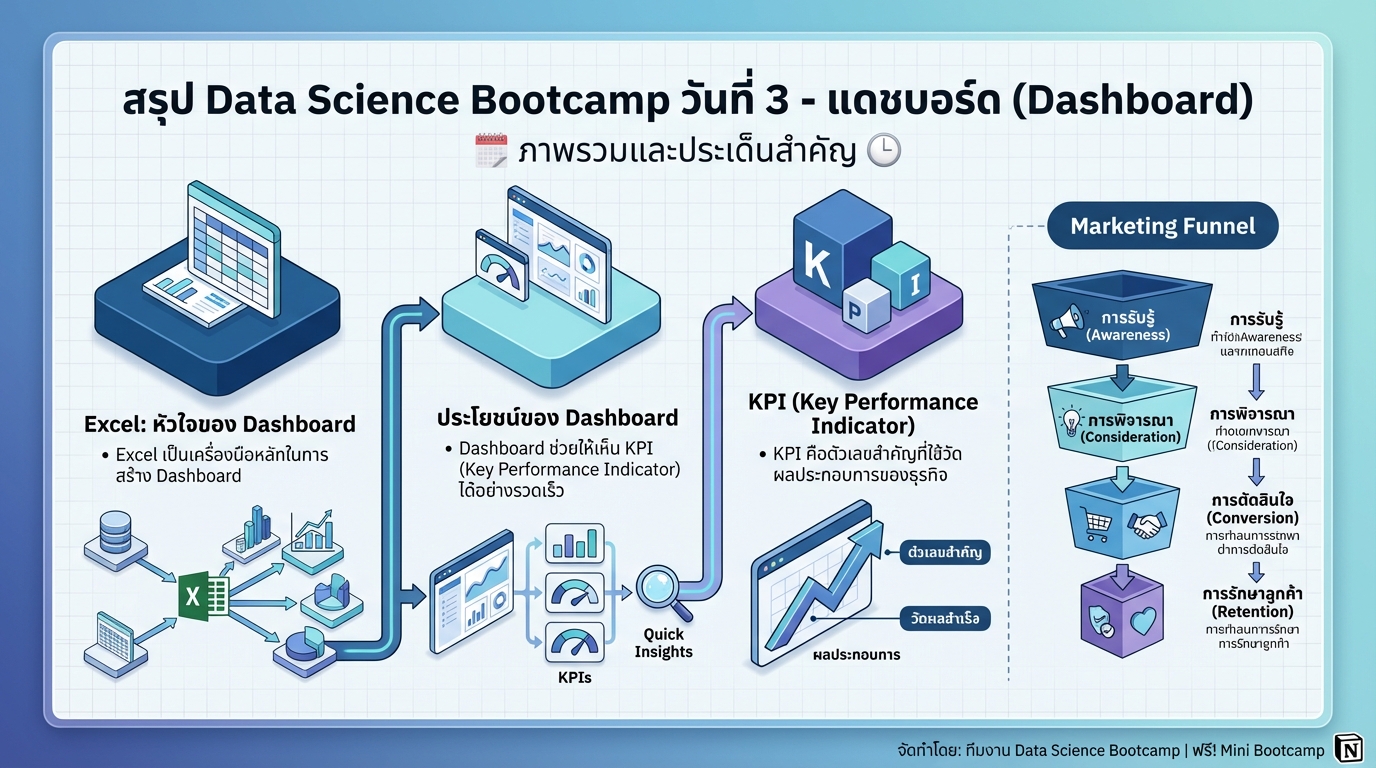
Free Mini Data Science Bootcamp Day 3 – Dashboard
ยินดีต้อนรับสู่ Day ที่ 3 ของ Free Mini Data Science Bootcamp! วันนี้เราจะมาเจาะลึกเรื่องการสร้าง Dashboard ด้วย Excel ซึ่งเป็นทักษะสำคัญสำหรับ Data Analyst และผู้ที่ต้องการนำข้อมูลมาวิเคราะห์และนำเสนอได้อย่างมีประสิทธิภาพ ใน Bootcamp นี้ เราจะเรียนรู้ตั้งแต่พื้นฐานไปจนถึงเทคนิคขั้นสูง เพื่อให้คุณสามารถสร้าง Dashboard ที่สวยงาม ใช้งานง่าย และแสดงผลข้อมูลได้อย่างถูกต้องแม่นยำ เตรียมตัวให้พร้อมสำหรับการเรียนรู้ที่เข้มข้น และนำความรู้ไปประยุกต์ใช้ในการทำงานจริง
ภาพรวมเนื้อหา
ใน Day ที่ 3 นี้ เราจะเริ่มต้นด้วยการทำความเข้าใจภาพรวมของเนื้อหาทั้งหมด รวมถึงวัตถุประสงค์ของการเรียนรู้ในวันนี้ เราจะเน้นไปที่การใช้ Excel ในการสร้าง Dashboard และความสำคัญของการวิเคราะห์ข้อมูล (Data Analysis) และ Dashboard ในการนำเสนอข้อมูล
แนะนำหัวข้อและวัตถุประสงค์ของ Day 3
วันนี้เราจะมาเรียนรู้การสร้าง Dashboard ด้วย Excel โดยมีวัตถุประสงค์หลักเพื่อให้คุณสามารถนำข้อมูลมาวิเคราะห์ สรุป และนำเสนอในรูปแบบที่เข้าใจง่ายและเห็นภาพรวมได้อย่างรวดเร็ว
การใช้ Excel ในการสร้าง Dashboard
Excel เป็นเครื่องมือหลักที่เราจะใช้ในการสร้าง Dashboard เนื่องจากมีความยืดหยุ่น ใช้งานง่าย และมีฟังก์ชันมากมายที่ช่วยในการวิเคราะห์ข้อมูล
ความสำคัญของ Data Analysis และ Dashboard
Data Analysis และ Dashboard มีความสำคัญอย่างยิ่งในการช่วยให้เราเข้าใจข้อมูลเชิงลึก และนำข้อมูลไปใช้ในการตัดสินใจทางธุรกิจได้อย่างมีประสิทธิภาพ
Excel และ CSV
เราจะมาทำความเข้าใจเกี่ยวกับความแตกต่างระหว่างไฟล์ CSV และ Excel Workbook รวมถึงวิธีการบันทึกไฟล์ให้ถูกต้องเพื่อรักษา Format ของข้อมูล
ความแตกต่างระหว่างไฟล์ CSV และ Excel Workbook
ไฟล์ CSV (Comma Separated Values) เป็นไฟล์ที่ใช้เก็บข้อมูลในรูปแบบข้อความ โดยคั่นแต่ละค่าด้วยเครื่องหมายจุลภาค ซึ่งไม่สามารถเก็บ Format ได้ ในขณะที่ Excel Workbook สามารถเก็บ Format ต่างๆ เช่น สี ตัวอักษร และสูตรคำนวณได้
การบันทึกไฟล์เป็น Excel Workbook เพื่อรักษา Format
เมื่อเราทำงานกับข้อมูลใน Excel เราควรบันทึกไฟล์เป็น Excel Workbook (.xlsx) เพื่อให้สามารถเก็บ Format และสูตรคำนวณต่างๆ ได้อย่างถูกต้อง
Conditional Formatting
Conditional Formatting เป็นเครื่องมือที่ช่วยให้เราไฮไลท์ข้อมูลตามเงื่อนไขที่กำหนด ซึ่งจะช่วยให้เราเห็นข้อมูลที่สำคัญได้อย่างรวดเร็ว
การใช้ Conditional Formatting เพื่อไฮไลท์ข้อมูล
เราจะเรียนรู้วิธีการใช้ Conditional Formatting เพื่อไฮไลท์ข้อมูลตามเงื่อนไขต่างๆ เช่น การใช้ Data Bar, Color Scale และ Heat Map
การใช้ Data Bar และ Color Scale
Data Bar และ Color Scale เป็นรูปแบบหนึ่งของ Conditional Formatting ที่ช่วยให้เราเห็นภาพรวมของข้อมูลได้อย่างรวดเร็ว โดย Data Bar จะแสดงแถบสีตามค่าของข้อมูล และ Color Scale จะใช้สีในการแสดงค่าของข้อมูล
การสร้างกฎ Conditional Formatting แบบกำหนดเอง (ข้ามคอลัมน์)
เราจะเรียนรู้วิธีการสร้างกฎ Conditional Formatting แบบกำหนดเอง เพื่อไฮไลท์ข้อมูลตามเงื่อนไขที่ซับซ้อนมากขึ้น
การสร้าง Pivot Table
Pivot Table เป็นเครื่องมือที่ทรงพลังในการสรุปและวิเคราะห์ข้อมูล เราจะมาทบทวนความรู้เรื่อง Pivot Table และวิธีการดึงมิติข้อมูล (Dimension) และค่า (Value) มาสร้าง Report
ทบทวนความรู้เรื่อง Pivot Table
Pivot Table ช่วยให้เราสรุปข้อมูลจำนวนมากได้อย่างรวดเร็ว โดยการจัดกลุ่มข้อมูลตามมิติข้อมูลต่างๆ
การดึงมิติข้อมูล (Dimension) และค่า (Value) มาสร้าง Report
เราจะเรียนรู้วิธีการเลือกมิติข้อมูล (เช่น วันที่, สินค้า) และค่า (เช่น ยอดขาย, จำนวน) เพื่อนำมาสร้าง Report ที่แสดงผลข้อมูลตามที่เราต้องการ
Pivot Chart
Pivot Chart เป็นเครื่องมือที่ช่วยให้เราแสดงผลข้อมูลจาก Pivot Table ในรูปแบบกราฟ เราจะมาเรียนรู้วิธีการเปลี่ยน Pivot Table ให้เป็น Pivot Chart และความสัมพันธ์ระหว่าง Pivot Table และ Pivot Chart
การเปลี่ยน Pivot Table ให้เป็น Pivot Chart
เราสามารถสร้าง Pivot Chart จาก Pivot Table ได้อย่างง่ายดาย โดยเลือกประเภทกราฟที่เหมาะสมกับข้อมูล
ความสัมพันธ์ระหว่าง Pivot Table และ Pivot Chart (การเชื่อมโยงข้อมูล)
Pivot Chart จะเชื่อมโยงกับ Pivot Table หมายความว่าเมื่อเราเปลี่ยนแปลงข้อมูลใน Pivot Table กราฟก็จะอัปเดตตาม
Slicer
Slicer เป็นเครื่องมือที่ช่วยให้เรากรองข้อมูลใน Pivot Table และ Pivot Chart ได้อย่างง่ายดาย เราจะมาเรียนรู้วิธีการสร้าง Slicer และการเชื่อมโยง Slicer กับ Pivot Table และ Pivot Chart
การสร้าง Slicer เพื่อกรองข้อมูล
Slicer ช่วยให้เราเลือกข้อมูลที่ต้องการแสดงได้อย่างรวดเร็ว โดยคลิกที่ตัวเลือกต่างๆ
การเชื่อมโยง Slicer กับ Pivot Table และ Pivot Chart
เมื่อเราเชื่อมโยง Slicer กับ Pivot Table และ Pivot Chart การเลือกตัวเลือกใน Slicer จะส่งผลต่อการแสดงผลข้อมูลใน Pivot Table และ Pivot Chart
Timeline
Timeline เป็นเครื่องมือที่ช่วยให้เรากรองข้อมูลตามช่วงเวลา เราจะมาเรียนรู้วิธีการสร้าง Timeline และการใช้ Timeline ในการวิเคราะห์ข้อมูล
การสร้าง Timeline เพื่อกรองข้อมูลตามช่วงเวลา
Timeline ช่วยให้เราเลือกช่วงเวลาที่ต้องการวิเคราะห์ข้อมูลได้อย่างง่ายดาย
การใช้ Timeline ในการวิเคราะห์ข้อมูล
เราสามารถใช้ Timeline เพื่อวิเคราะห์แนวโน้มของข้อมูลในช่วงเวลาต่างๆ
การ Format วันที่ให้ถูกต้อง (YYYY-MM-DD)
เพื่อให้ Timeline ทำงานได้อย่างถูกต้อง เราต้องตรวจสอบให้แน่ใจว่าข้อมูลวันที่อยู่ในรูปแบบ YYYY-MM-DD
KPI Card
KPI Card เป็นเครื่องมือที่ช่วยให้เราแสดงตัวเลขสำคัญ (KPI – Key Performance Indicator) ในรูปแบบที่เข้าใจง่าย เราจะมาเรียนรู้วิธีการสร้าง KPI Card และการดึงข้อมูลจาก Pivot Table มาแสดงในการ์ด
การสร้าง KPI Card เพื่อแสดงตัวเลขสำคัญ
KPI Card ช่วยให้เราเห็นตัวเลขสำคัญได้อย่างรวดเร็ว เช่น ยอดขาย จำนวนลูกค้า หรืออัตราการเติบโต
การดึงข้อมูลจาก Pivot Table มาแสดงในการ์ด
เราสามารถใช้ฟังก์ชันต่างๆ ใน Excel เพื่อดึงข้อมูลจาก Pivot Table มาแสดงใน KPI Card
Get Pivot Data
Get Pivot Data เป็นฟังก์ชันที่ช่วยให้เราดึงข้อมูลจาก Pivot Table มาใช้ในสูตรคำนวณต่างๆ เราจะมาเรียนรู้วิธีการใช้ฟังก์ชัน Get Pivot Data และการสร้างสูตร Get Pivot Data แบบ Dynamic
การใช้ฟังก์ชัน Get Pivot Data เพื่อดึงข้อมูลจาก Pivot Table
ฟังก์ชัน Get Pivot Data ช่วยให้เราดึงข้อมูลจาก Pivot Table มาใช้ในสูตรคำนวณต่างๆ ได้อย่างง่ายดาย
การสร้างสูตร Get Pivot Data แบบ Dynamic
เราสามารถสร้างสูตร Get Pivot Data แบบ Dynamic เพื่อให้สูตรคำนวณปรับเปลี่ยนตามการเปลี่ยนแปลงของ Pivot Table
สรุป 6 Lego ชิ้น
เราจะมาสรุป 6 องค์ประกอบหลักในการสร้าง Dashboard และนำความรู้ไปประยุกต์ใช้ในการสร้าง Dashboard
ทบทวน 6 องค์ประกอบหลักในการสร้าง Dashboard
เราจะทบทวน 6 องค์ประกอบหลักที่ได้เรียนรู้ในวันนี้ ได้แก่ Pivot Table, Pivot Chart, Slicer, Timeline, KPI Card, และ Get Pivot Data
การนำความรู้ไปประยุกต์ใช้ในการสร้าง Dashboard
เราจะมาดูตัวอย่างการนำความรู้ที่ได้เรียนรู้ไปประยุกต์ใช้ในการสร้าง Dashboard ที่ใช้งานได้จริง
💬 ปรึกษาการเงินฟรีกับผู้เชี่ยวชาญ คลิกเพื่อแอดไลน์
หรือสแกน QR เพื่อแอด

ใส่ความเห็น